회사다니면서 사업자 등록을 해도 될까? (직장인 투잡 2개)
직장인 유튜버
퇴근 후 크리에이터
유튜브에 이미 업로드 되어버린 영상을 수정하는 방법이 있을까요? 블로그나 개인 웹사이트라면 바로바로 수정이 가능하지만, 유튜브는 원칙 상 영상 교체와 같은건 불가능합니다.
그렇다고 이미 업로드가 되고 몇 천명이 본 영상을 삭제하고 다시 올리는건 더 리스크가 있는 작업이죠?
이럴 때 도움이되는 몇 가지 방법을 소개합니다. 왜냐면 저도 어제 크게 실수해서 영상을 잘라버렸거든요. 😥
유튜브 스튜디오에서는 ‘이미 올린 영상 수정’에 필요한 모든 작업이 가능합니다. 다시 말하지만 영상을 교체하는건 불가능하다는 점을 꼭 기억하세요.

업로드한 영상에서 오타를 발견했는데 다시 올려야 할까요?

제목, 썸네일 교체는 가능하지만 영상에 직접 넣은 자막은 수정이 안된답니다.
일단 수정이 되는 것과 안되는 점부터 구분하는게 좋겠군요.
당장 수정이 가능한건 크게 3가지입니다. 영상의 제목과 썸네일, 그리고 설명에 나오는 내용(태그 포함)은 언제든 수정이 가능합니다.
일단 최근에 올린 제 영상을 기준으로 볼까요?
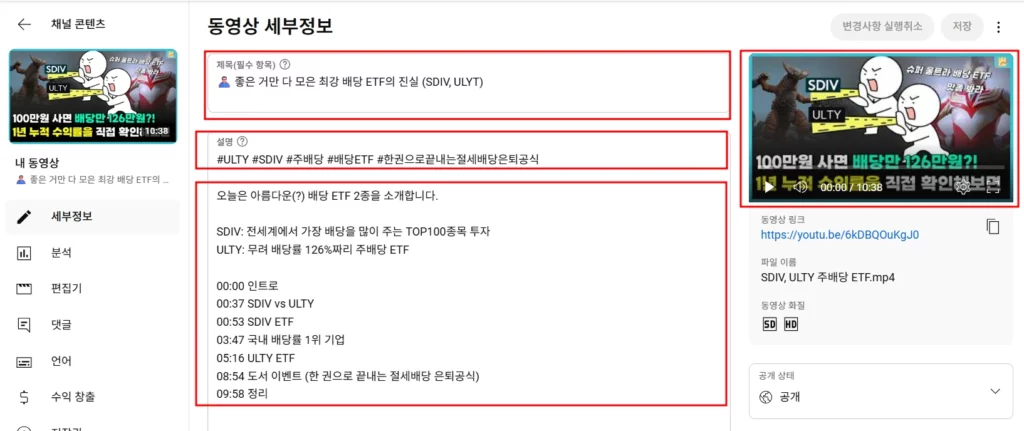
제목은 ‘필수 항목’ 입니다. 반드시 존재해야 하며, 최대 100자까지만 입력가능합니다. 제가 해둔 것처럼 이모지도 입력할 수 있고, 필요한 키워드를 넣어둘 수 있습니다.
만약 저기서 오타가 나오면 굉장히 민망하겠죠? ‘최강 배당’ 이라는 단어를 썼는데, 만약에 ‘체강 배당’ 이렇게 썼다면 바로 수정해야 할테니까요. 금방 수정이 가능하지만 알고리즘에 강하게 영향을 받기 때문에 최소한으로만 수정합시다.
유튜브 설명 문구는 최대 5000자까지 입력가능합니다. 그만큼 많은 내용을 넣을 수 있어요.
한국 영상을 보면 길지 않은데 저 같은 경우 일본영상을 보면 5000자를 거의 꽉 채운 설명문구를 많이 접하게 되더군요.
본인의 과거 영상의 링크를 넣거나, 타임스태프 (00:00 같은거)를 넣어서 활용할 수 있습니다.
또한 맨 위에 태그를 입력해두었지만 위치는 설명문의 어디든 상관없습니다. 다만 태그를 많이 쓰는 분들이 있더라도 실제 영상에서 보이는 태그는 최대 3개 뿐이기 때문에 순서에 주의합시다. 저는 태그를 수정하려고 일부러 위치를 바꾸기도 했었죠.
만약 여러분이 본격적으로 유튜브의 세상에 뛰어들겠다면 ‘썸네일 수정’은 앞으로 계속해서 하시게 될 겁니다.
왜냐구요? 유튜브 자체적으로 권장하는 기능이기 때문이죠.
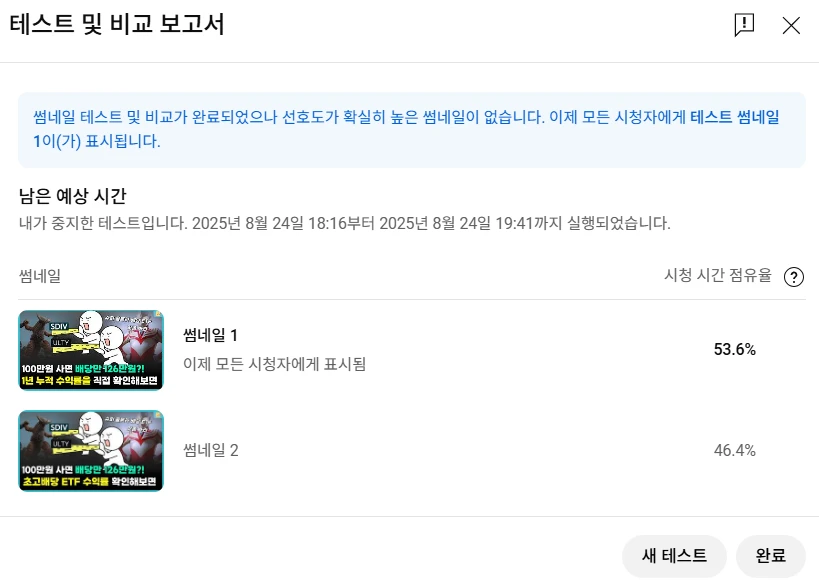
일부러 썸네일 테스트 기능을 만들어서 최대 3개까지 비교하는게 가능합니다. 이런 식으로 2개를 넣어서 문구나 이미지를 살짝 다르게 쓰면 어떤 썸네일이 더 좋은지 확인할 수 있죠. 예를 들어 위를 보면 1,2번 썸네일은 마지막 문구만 살짝 다르지만, ‘시청 시간 점유율’은 크게 차이가 나는게 보일 겁니다.
저 영상은 당연히 1번 썸네일로 교체한 상태죠.
특히 제목, 설명, 썸네일 변경은 언제든지 자유롭게 할 수 있어 가장 많이 사용되는 기능입니다. 개인적으로 썸네일 변경만으로도 조회수가 20-30% 향상되는 경우를 자주 봤습니다.
그렇다면 유튜브 영상 중 수정 불가능한 항목은 무엇이 있을까요? 아쉽게도 영상을 통째로 교체하는건 불가능합니다.
완전삭제하고 다시 업로드하는 것 말고는 방법이 없습니다.

그럴수록 신중하게 업로드 + 최종 검수는 꼼꼼하게 챙겨야겠죠? 그나마 문제가 되는 부분이 있다면 우리는 그걸 잘라버리는건 가능합니다.
추가: 만약 저작권 문제가 발생한다면 어떻게 해야 할지 참고해 봅시다.
이제 유튜브 스튜디오에서 영상을 눌러 세부정보, 분석 밑에 있는 ‘편집기’를 눌러볼까요?
순서대로 트림 & 자르기, 블러, 오디오, 최종화면, 정보카드, 미드롤 광고 슬롯의 총 6개가 보입니다. 이 글을 쓰게 된 계기도 처음으로 ‘자르기’ 기능을 써보고 나서죠. 딱 내가 원하는 구간을 분,초,프레임 단위로 설정하여 없앨 수 있습니다.
물론 자른 후의 이질감은 남아있으니 주의합시다.
영상 수정 후에는 SEO 최적화를 다시 점검해야 합니다. 제목이나 설명을 변경했다면 핵심 키워드가 여전히 적절히 배치되어 있는지 확인하세요.
해시태그와 태그도 새로운 내용에 맞게 조정하는 것이 중요합니다. 특히 트렌딩 키워드를 반영하면 검색 노출 기회를 늘릴 수 있습니다.
수정된 영상을 효과적으로 재배포하려면 커뮤니티 탭 활용이 필수입니다. “영상을 개선했다”는 공지를 올리거나, 최소한 해당 영상에 고정 댓글을 남겨보세요.
실망했던 구독자들뿐만 아니라 기존에 봤던 분들도 ‘아 이친구가 그래도 꼼꼼히 살펴보는구나’ 라고 해주실테니까요.

꼭 기억하세요. 한번 구독취소하고 떠나간 분들이 다시 돌아오는 경우는 거의 없습니다.
이미 업로드된 유튜브 영상 수정 방법을 살펴봤습니다. 제목, 썸네일, 설명문구는 보통 영상 업로드 이후 최대 3시간 내로 꾸준히 수정하면서 보완(특히 썸네일!) + 편집기 기능은 최소한 사용한다고 생각하세요.
편집기로 자르는 구간이 많아질수록 영상이 어색해지는건 어쩔 수 없습니다. 물론 너무 지루하고 시청자가 이탈하는 부분이 있다면 일부러 삭제하는 것도 방법일테니 말이죠. 😊
핵심 요약
✅ 유튜브 스튜디오의 기본 편집 기능(제목, 썸네일, 설명 변경)을 적극 활용하여 영상 품질을 지속적으로 개선하세요
✅ 자르기, 흐리기, 오디오 교체 등의 고급 편집 기능을 통해 기술적 문제와 저작권 이슈를 효과적으로 해결할 수 있습니다
✅ 영상 수정 후에는 SEO 재최적화와 커뮤니티 공지를 통한 재배포 전략으로 최대한의 효과를 얻어보세요

Yo, check out vin55 Its been a blast playing there So many games and the site is super easy to use Definitely worth a look vin55
Just checked out km888casinologin – not bad! The site loads quickly and has a decent selection of games. Seems legit so far, gonna try my luck! Check it out here: km888casinologin
Downloaded f68game last week. Graphics are really sharp, and it’s pretty engaging. Not too hard to pick up either if you’re learning. Check it downloads here: f68game